
Video to Video の使い方
TOP -> Get stated -> Gen-3 Alphoモデルを選択 すると Video to Video 作成画面が表示される。
1. Examples
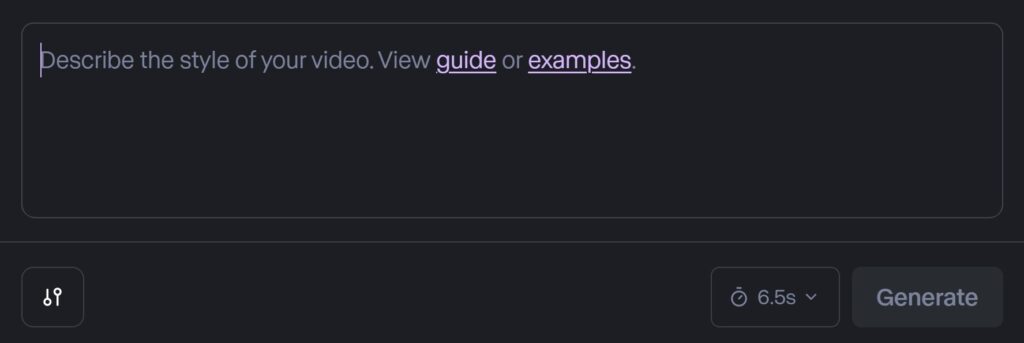
プロンプト入力項目の “examples” を押下 すると様々なスタイルが用意されている事が分かる。
スタイル選択 -> スタイルの特徴が書かれたプロンプトが自動で入力項目にセットされる。
(正直 ×× style と入力するだけでも、そのスタイルが映像に反映されてたので ↑で選択しなくてもいいかも …)
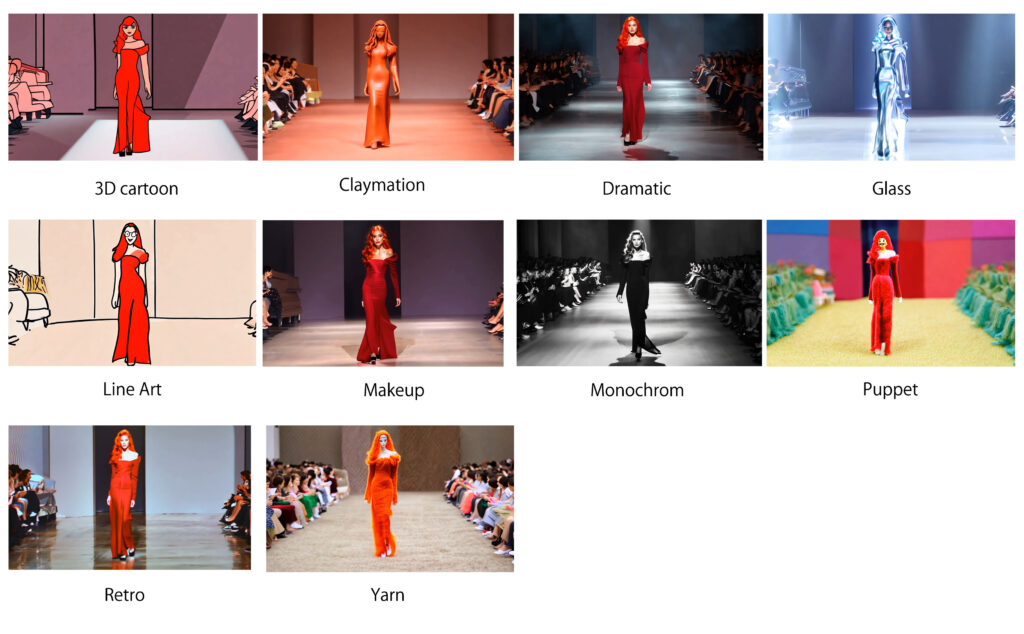
用意されているスタイル
| 名前 | 特徴 |
| 3D cartoon | 3Dアニメっぽくなる。 |
| Claymation | 泥人形で作成されたような映像になる。 |
| Dramatic | コントラスト高めのドラマティックな映像になる。 |
| Glass | 硬くキラキラしている質感の映像になる。ガラスっぽい。 |
| Line Art | 黒いはっきりとした線で描かれたアニメ映像になる。 |
| Makeup | 人物に化粧が施された映像になる。 |
| Monochrom | 白黒で表現された映像で、絵にメリハリがでる。 |
| Puppet | 人形劇のような映像になる。 |
| Retro | 昭和を思わせるような古い映像になる。 |
| Yarn | すべてが毛糸で作成されたような映像になる。 |
2. Custom
プロンプト入力項目の “custom” を押下 するとプロンプトの保存をすることができる。
3. Structure transformation
プロンプト入力項目 左下部の “Setting” 押下で開くパレットです。
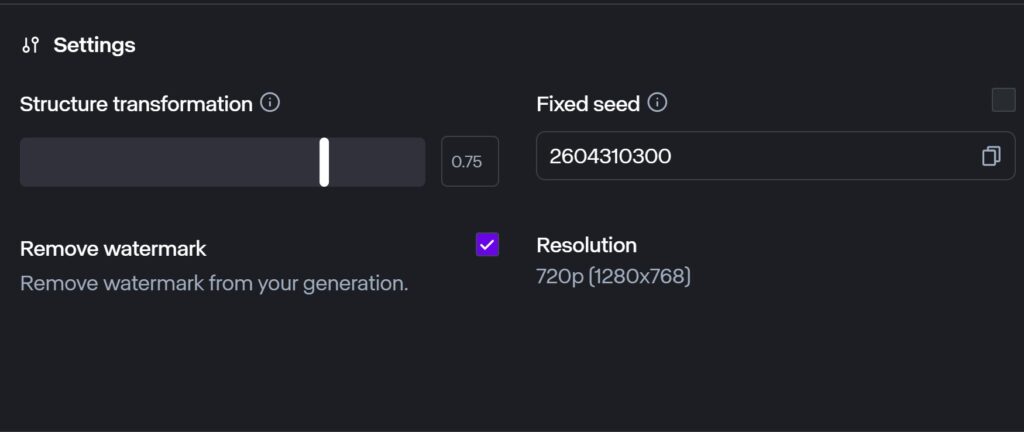
Structure transformation の値は 0~1まで調整することができ、1に近づくにつれて抽象的スタイルの動画を作成する事ができる。0 が一番リアルな動画スタイルになる。
プロンプト例
元動画
結果の動画とプロンプト
prompt:dramati style , cglass style
Structure transformation:1
prompt:dramati style , CMYK style
Structure transformation:0.3
prompt:
glass style, lightning strikes, flood, tornado
Structure transformation:0.9
prompt:
A large disk-shaped UFO suddenly appears in the middle, swinging from side to side. It’s a very strange sight.
Structure transformation:0.5
失敗例
prompt:
UFO floating in the sky and moving violently
Structure transformation:0.5
UFOが現れて欲しかったが現れなかったが、UFOの形を詳細に書くと上記動画の様なUFOが現れた。
元動画
prompt:
A video of Indian men with well-developed muscles dancing. It’s very cool.
Structure transformation:0.5
使用例
- 元動画のスタイルを変更したり物体を追加したり。
- 3Dモデル動画 to 様々なスタイルの動画出来そう。
- ダンス動画の作成 (SNSにUPできる)